
Suporte
1. Fale com a gente
- Chat: use o chat de suporte deste site ou o botão Suporte dentro do aplicativo. Uma pessoa da nossa equipe responde.
- E-mail: info@designmastersolutions.com. Diga o nome da sua empresa e, se algo deu errado, o que você estava fazendo e o que viu na tela.
- WhatsApp: mande mensagem para a nossa linha de suporte no +1 (617) 275-3254.
- Tickets de suporte: quem está logado abre um ticket em Tickets de Suporte no aplicativo e acompanha a resposta por lá.
2. Primeiros passos
Contas novas começam com 14 dias de teste grátis, sem cartão. Depois de criar a sua empresa, toque em Desenhar cozinha (ou comece por um modelo) e adicione as paredes e os cabinets. O catálogo inicial tem os tamanhos padrão, mas não tem preço de lista, então um total de $0 é esperado até você escolher um destes caminhos:
- Preço por pé linear (Preço por metro em loja que trabalha em centímetros): digite o preço de lista por pé linear dos armários de base, aéreos e altos; cada caixa recebe a sua largura × essa taxa, e o seu multiplicador e a sua margem entram por cima. Não sabe qual é o seu? Um toque preenche a lista típica das linhas de fabricante que trabalhamos, e uma taxa muito abaixo dela pede confirmação antes de orçar. Em loja métrica não existe lista típica para preencher: digite o seu preço por metro linear (veja abaixo).
- Carregue a sua própria tabela: em Catálogo, abra a sua linha e toque em Importar tabela (na linha de um fabricante, Importar seus preços). Escolha uma planilha salva como CSV com as colunas
skuelist_price, ou um PDF ou foto da tabela do fabricante para a IA ler. Nada é salvo antes de você revisar as linhas. Depois ajuste o seu desconto em Multiplicadores: custo do revendedor é preço de lista × multiplicador.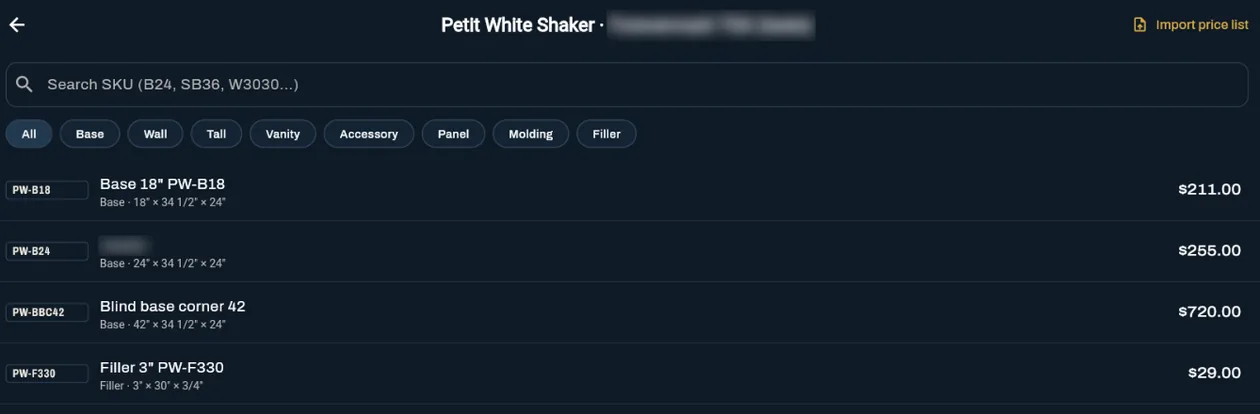
Catálogo, com a sua linha aberta: Importar tabela fica no canto superior direito. Uma caixa a $0.00 ainda não tem preço de lista. 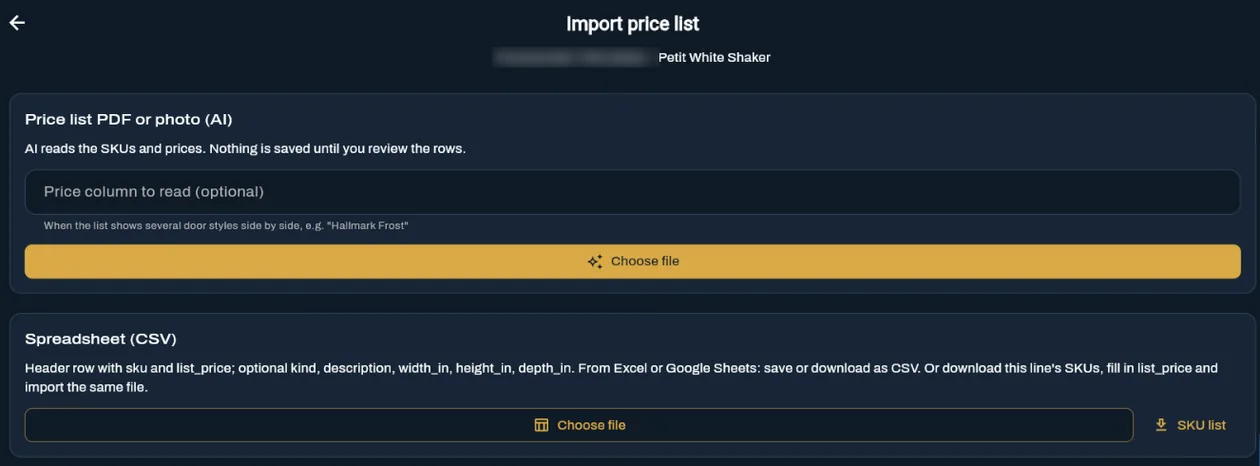
O primeiro Escolher arquivo recebe um PDF ou foto da tabela; o segundo recebe um CSV. Ainda não tem planilha? Toque em Lista de SKUs para baixar os SKUs desta linha, preencha o list_pricee importe o mesmo arquivo. - Use um catálogo pronto: troque o desenho para um catálogo de fabricante que já tem preço de lista e ajuste o seu multiplicador.
- Custo do material: no menu Exportar do desenho, digite o seu preço por chapa, fita de borda e ferragens, some a sua margem e toque em Orçar. Os materiais abrem como linhas de orçamento.


Trabalha em centímetros? A sua empresa começa nas unidades do seu país: pés e polegadas nos Estados Unidos e no Canadá, centímetros e metros no restante do mundo. Em loja métrica o desenho mostra as paredes em metros e as caixas em centímetros, e as caixas iniciais são nomeadas pela largura, como BASE 40 ou WALL 60. Digite os comprimentos como você fala: um número solto é centímetros, e 3.66 m, 3,66 m ou 3660 mm também funcionam. Para orçar as caixas iniciais sem tabela de preço:
- No desenho, abaixo da linha do cabinet, toque em Preço por metro (pode aparecer cortado, como "Preço por me...").
- Digite o seu preço de lista por metro linear para Armários de base e fillers, Armários aéreos e Armários altos, na sua moeda, e toque em Precificar as caixas. Cada caixa custa a sua largura × essa taxa, e o seu multiplicador e a sua margem entram por cima. A taxa é para um metro de cabinets, não para uma caixa: a 400 por metro, um base de 60 cm lista a 240. Uma taxa abaixo de 50 por metro pede confirmação, porque normalmente quer dizer que o preço de uma caixa ou de um centímetro foi digitado.
- Toque em Orçar este layout para ver o total e transforme-o em orçamento.


Unidades erradas? O dono da empresa, ou quem tem permissão para editar a empresa, abre Ajustes, Preferências, Unidades e Moeda e muda a Unidade de medida ou a Moeda. A mudança vale para a empresa inteira: desenhos, orçamentos e PDFs seguem, e nada que você já desenhou muda de tamanho.
Preço para empreiteiro: uma construtora ou empreiteiro que compra de você com frequência pode ter o seu próprio preço. Abra o cliente em Clientes, ou a empresa da construtora em Contas, e ajuste o Desconto padrão (%). Todo orçamento novo para aquele cliente já nasce com ele, e o mesmo vale para os totais de Orçar este layout e Comparar linhas no desenho. O desconto do cliente tem mais peso que o da conta.
Quando o total estiver certo, leve o orçamento do sim do cliente até o fabricante:
- Envie: no orçamento, toque em Enviar Orçamento. Enviar ao Cliente manda o orçamento por e-mail, e o cliente revisa, aceita ou recusa online; se não responder em alguns dias, um lembrete sai sozinho. Compartilhar link te dá um link e uma mensagem pronta para mandar no lugar do e-mail.
- Conquiste o sim: o orçamento vira Aceito quando o cliente aceita, e se você pediu sinal ele paga online depois de assinar. Fechou pessoalmente? Marque como aceito você mesmo.
- Pedindo as caixas: toque em Criar Pedido. Itens e preços ficam travados e o sinal pago entra no saldo. Em Pedido ao fabricante, adicione o e-mail do distribuidor, exporte a lista de caixas em PDF ou CSV (vai abrir no Excel do Windows? escolha CSV para Excel, para as marcas de polegada e os acentos aparecerem certos) e toque em Marcar como pedido. Quando o caminhão chegar, Conferir entrega caixa por caixa e Enviar reclamação pelo que faltou ou chegou danificado.
Antes de orçar, o desenho pode fazer mais do trabalho por você:
- Preencher paredes coloca os armários de base e aéreos da linha em todas as paredes; depois arraste uma caixa para movê-la.
- Verificação do projeto compara o layout com as diretrizes de cozinha da NKBA (corredores, áreas de apoio, folgas) e lista o que olhar. Ele avisa; a decisão continua sendo sua. O que cada verificação mede (em inglês).
- Molduras e tampo (no painel ao lado do desenho; no celular, role abaixo da planta) mede o job enquanto você desenha: moldura de topo, moldura inferior e rodapé por vara, o tampo em pés quadrados com cada peça e recorte de pia, a borda exposta e o frontão (nenhum, 4″ ou até o aéreo). Para orçar o tampo, escolha a sua taxa em Taxa do tampo (por ft²); ainda não tem? Cadastrar taxa do tampo grava o seu preço por pé quadrado ali mesmo (o Catálogo, Mão de obra edita depois): o orçamento do desenho passa a somar a área do tampo e do frontão nessa taxa. O marmorista recebe o resto: Folha do tampo desenha cada peça em escala com o recuo da pia e o perfil da borda, e Enviar ao marmorista manda o PDF por e-mail; o endereço dele fica guardado para o próximo job.
- Exportar te dá os arquivos da marcenaria: Lista de corte (.csv) (ligue Construção com moldura frontal para caixas com moldura: montantes, travessas e divisórias, portas 1/2″ além das aberturas), Plano de corte (.pdf) na sua Chapa e espessura da serra, o modelo 3D e mais.
Com as caixas no local, feche o job pela página dele:
- Guarde os reparos: no menu do job, abra Punch list e toque em Adicionar pendência para o que restou depois da instalação: uma porta que raspa, um risco, um filler faltando, com foto. Quando ficar pronto, toque em Marcar como corrigida.
- Assine a instalação: se a sua empresa usa aceite de instalação (Ajustes, Templates de Sign-Off de Instalação), concluir uma atividade de instalação no calendário oferece Assinar Sign-Off. O cliente assina na sua tela, e as pendências em aberto aparecem no documento.
- Cobre o saldo: no menu do job, toque em Gerar Fatura. Na fatura, Registrar Pagamento anota o dinheiro que você recebeu em cheque ou dinheiro vivo, e o sinal pago já está contado. Se você usa QuickBooks, Exportar para QuickBooks manda para lá.
Usa Claude ou ChatGPT? Conecte a sua conta (em inglês) e peça uma estimativa de cozinha ou os seus orçamentos em aberto. Os nossos guias (em inglês) cobrem medição de cozinha, códigos de SKU, tiras de preenchimento e preço por pé linear.
Como adicionar uma ilha e ver a cozinha em 3D?
- Abra o projeto e encontre Desenho da cozinha. Toque em Editar desenho. Se ainda não houver desenho, toque em Desenhar a cozinha e adicione uma parede primeiro.
- No editor, encontre Ilhas e penínsulas. No celular ou tablet, role abaixo da planta, da elevação e dos controles das paredes. Toque em Adicionar ilha.
- Selecione Lado da cozinha e escolha os cabinets no catálogo para colocar nesse lado. Adicionar a ilha não a preenche com armários. Use Tamanho e posição (o lápis) para ajustar as medidas, Girar 90° para girar, ou arraste a ilha na planta para movê-la. Confira os avisos de passagem antes de continuar.
- Toque em Salvar layout e volte ao projeto. Em Desenho da cozinha, toque em Ver em 3D / enviar ao cliente. Se o botão não aparecer, abra Mais no mesmo cartão.
- No 3D, arraste para girar, use pinça ou rolagem para aproximar e dê dois toques para voltar à vista inicial. Vista do canto e os botões das paredes mudam o ponto de vista. Abrir o 3D não envia nada ao cliente.
Para uma península ligada à parede, selecione essa parede e use Adicionar península no lugar de Adicionar ilha. Para colocar armários atrás da ilha, defina uma profundidade maior que zero para o lado dos bancos em Tamanho e posição, selecione Lado dos bancos e adicione os armários desse lado.
Como recebo pedidos de orçamento sem ter um site?
Nas configurações de orçamentos, abra Widget de Orçamento. Em Link de pedido de orçamento, toque em Copiar link e cole onde seus clientes já encontram você: Google Meu Negócio, bio do Instagram, mensagem ou assinatura de e-mail. Ele abre o mesmo formulário do widget do site, e cada pedido chega no app como um novo projeto com o cliente já cadastrado. O widget de orçamento faz parte do plano Pro.
3. Cobrança
Planos e preços estão na seção de preços. Para trocar ou cancelar o seu plano, abra Assinatura no aplicativo. Plano comprado na App Store ou no Google Play é gerenciado na página de assinaturas daquela loja; plano comprado na web é gerenciado pelo portal de cobrança do aplicativo. Você mantém o acesso até o fim do período que pagou.
O que acontece quando o teste de 14 dias acaba?
Nada é apagado. A empresa passa para o plano Free: 1 usuário, até 3 orçamentos por mês, e o PDF do orçamento leva a marca Cabinet Project. Faturas, agenda e importação de catálogo ficam só para leitura. Assine no app (Assinatura) e tudo volta a funcionar de onde você parou. Enviamos um e-mail na metade do teste, 2 dias e 1 dia antes do fim, e outro no dia em que ele acaba.
4. Excluir a sua conta
Você pode excluir a sua conta dentro do aplicativo, em qualquer aparelho:
- Abra Ajustes e toque no seu perfil.
- Toque em Solicitar exclusão da conta e confirme.
A sua conta é excluída 30 dias depois do pedido. Até lá você pode cancelar pelo aplicativo ou pelo link do e-mail de confirmação. O dono da empresa também pode excluir a empresa inteira, com todos os clientes, orçamentos, pedidos e arquivos, em Ajustes, Empresa, Solicitar exclusão da empresa, com os mesmos 30 dias. Se você não conseguir mais entrar, escreva para info@designmastersolutions.com a partir do endereço da conta e nós excluímos para você.
A exclusão remove os seus dados pessoais e, no caso de uma empresa, os dados de trabalho dela. Guardamos só o que a lei exige que guardemos, como registros de cobrança, como descrito na Política de Privacidade (em inglês). Cancele também qualquer assinatura da App Store ou do Google Play na própria loja; excluir a conta não interrompe a cobrança da loja.
5. Empresa
O Cabinet Project é feito pela Design Master Solutions LLC, Yarmouth, MA 02664, Estados Unidos. E-mail: info@designmastersolutions.com. Veja também os Termos de Serviço (em inglês).